Соберите из коллекции рецептов книгу в формате журнала
Издайте коллекцию рецептов как книгу A4: обложка, главы, фотографии и только те расчётные показатели, которые вы выберете. Что умеет редактор, где его пределы и что попадает в готовый PDF.
Книга — это не технологическая карта
Книга рецептов — издание для чтения, а PDF рецепта — рабочий документ. Оба выходят из Formul.io в формате A4, но отвечают на разные вопросы. Экспорт одного рецепта, описанный в статье Экспорт рецепта в PDF, показывает кондитеру у стола, какая именно сохранённая версия рецептуры лежит перед ним. Книга адресована читателю — ученику, клиенту, коллеге с другой площадки, жюри конкурса, — который читает коллекцию целиком: с обложкой, содержанием, главами, фотографиями и номерами страниц.
Отсюда и разница в содержимом. PDF рецепта печатает в шапке версию и её статус. В книге строки с версией нет: она показывает каждый рецепт таким, каким он был в момент сборки файла, и передаёте вы именно этот PDF. Если рецепт потом изменится, книга на чужом столе останется прежней.
Книги рецептов входят в Pro. На подходящем тарифе откройте коллекцию рецептов — пункт «Собрать книгу» появится в её меню ⋮ («More») рядом с «Поделиться», «Редактировать» и «Удалить». Дальше всё происходит в одном редакторе, и ни одно действие в нём не меняет сами рецепты.
| Вопрос | Экспорт рецепта в PDF | Книга рецептов |
|---|---|---|
| Объём | Один сохранённый рецепт | Одна коллекция, разложенная по главам |
| Для кого | Цех, передача смене, разбор рецептуры | Читатель: ученик, клиент, коллега, жюри |
| Отметка о версии | Печатается в шапке вместе со статусом | Нет — документом является сам файл |
| Фотографии | Не входят | Обложка, главы и каждый рецепт, с подписями |
| Расчётные результаты | Сохранённые метрики этого рецепта | Только показатели, отмеченные вами для каждого рецепта |
| Тариф | Любой | Pro |
Два документа A4 и две задачи. Выбирайте по тому, кто будет читать.
Чего книга не делает
Книга печатает рецепты, ваш авторский текст и выбранные показатели. Она не считает цену продукта, не составляет декларацию аллергенов и пищевую этикетку, ничего не сертифицирует и не заменяет обязательные для вашего производства документы. Считайте её изданием, а вопросы соответствия решайте в том процессе, который за них отвечает.
С чего начать
Коллекция с нужными рецептами. Книга использует только рецепты той коллекции, из которой её начали: выбор внутри редактора ничего другого не предлагает. Если рецепт покинет коллекцию уже после того, как вы поставили его в главу, запись подсветится красным с текстом «Рецепта больше нет в этой коллекции», и книга не соберётся, пока вы её не уберёте.
Рассчитанные и сохранённые рецепты. Показатели берутся из сохранённых результатов расчёта, а не считаются заново при сборке. Если рецепт правили после последнего расчёта, редактор выводит «Пересчитайте рецепт перед добавлением его показателей» и останавливает сборку, чтобы в книгу не попало число, которое больше не соответствует формуле.
Готовые фотографии. Обязательных среди них нет, но книга без снимка на обложке и без фотографий рецептов читается как список. Подберите их заранее.
Откройте коллекцию
Зайдите в «Мои коллекции рецептов» и откройте ту, которую собираетесь издать. Убедитесь, что её список рецептов — именно то, что вы хотите напечатать.
Выберите «Собрать книгу»
Откройте меню ⋮ («More») в шапке коллекции и выберите «Собрать книгу». Редактор открывается с готовым черновиком, а не с пустой страницей.
Проверьте стартовый черновик
Название книги подставляется из названия коллекции, а единственная глава «Рецепты» уже содержит все рецепты коллекции в её собственном порядке.
Двигайтесь по левой панели
В «Структуре книги» перечислены «Обложка», «Оформление» и ваши главы. Выбор пункта меняет редактор справа; там же меняется порядок глав и рецептов.
Сохраняйте черновик по ходу
«Сохранить черновик» привязывает книгу к коллекции. Строка состояния показывает «Есть несохранённые изменения» или «Все изменения сохранены», а при уходе с несохранённой работой появляется предупреждение.
Обложка и оформление
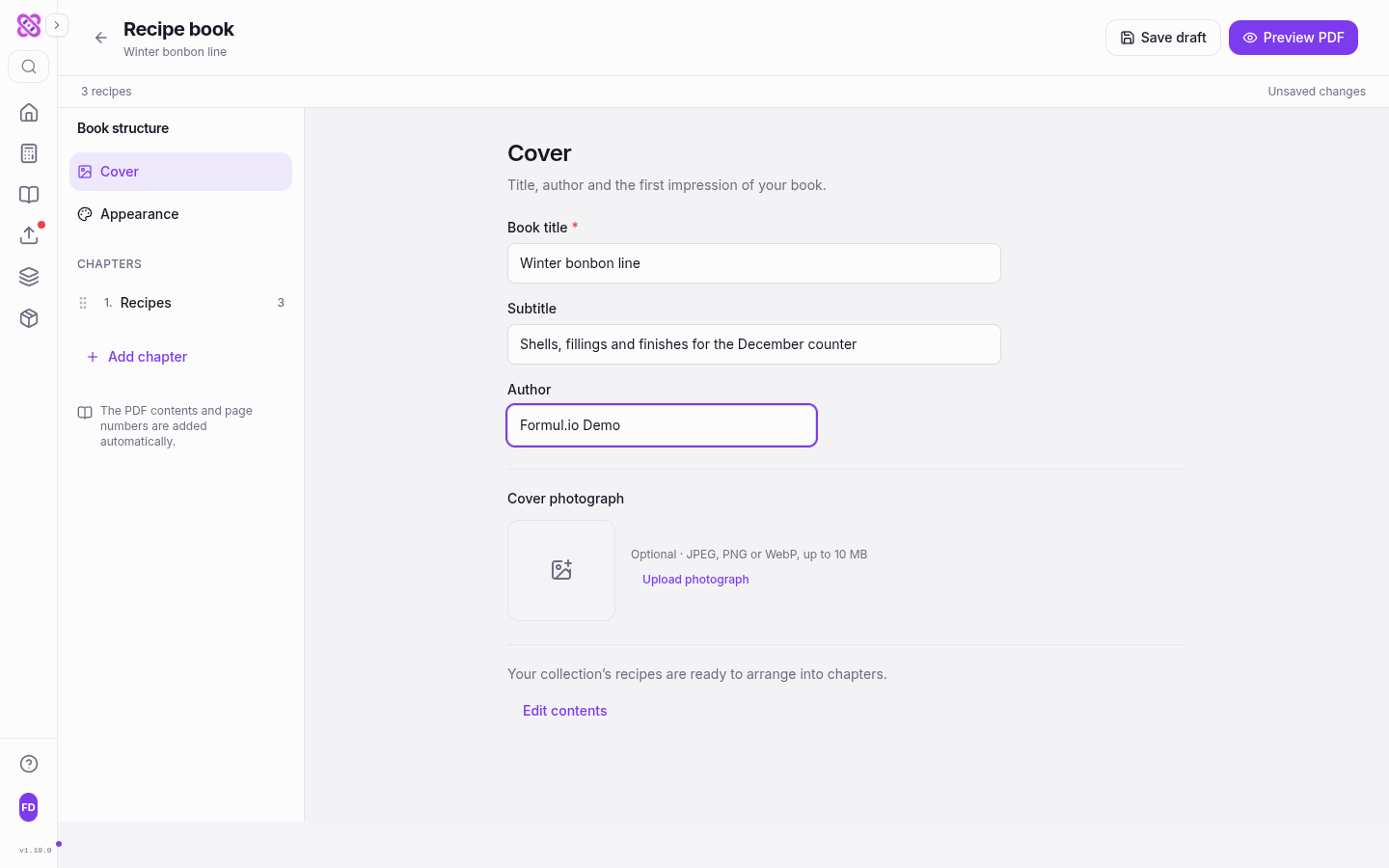
В разделе «Обложка» четыре вещи. «Название книги» обязательно: оно печатается на обложке и даёт имя скачанному файлу. «Подзаголовок» — строка под ним, место для издания, сезона или названия линейки. «Автор» печатается на обложке, над содержанием и затем в нижнем колонтитуле каждой страницы, так что вписывайте то имя, которое готовы видеть многократно. «Фотография обложки» необязательна: без неё обложка набирается на цвете акцента.
Раздел «Оформление» намеренно короткий: макет фиксирован, а чем меньше решений, тем больше серия книг похожа на серию.
| Настройка | Варианты | На что влияет |
|---|---|---|
| Язык книги | English, Русский, Español | Только на служебные подписи — содержание, глава, рецепт, ингредиенты, приготовление, единицы. Ваши заголовки и тексты остаются как написаны |
| Цветовой акцент | Какао, Ягоды, Лес | Заголовки, линейки и фон обложки во всей книге |
| Журнальный макет | Не меняется | A4, вертикальный, электронный PDF. Переносы страниц, содержание и нумерация формируются автоматически |
Три решения по оформлению; остальное в макете берёт на себя приложение.
Язык книги не связан с языком интерфейса, поэтому англоязычный шоколатье может выпустить русское издание, ничего не меняя у себя: напишите текст глав на нужном языке и поставьте соответствующий язык книги.
Главы и рецепты
Глава — это авторский текст, подборка рецептов или и то и другое. «Добавить главу» создаёт следующую; у каждой должно быть название, и книга не сохранится и не соберётся, пока название хотя бы одной главы пустое.
«Текст главы» набирается в небольшом редакторе с форматированием — полужирный, курсив, маркированные и нумерованные списки — и вмещает до 50 000 символов. Этого хватает на полноценное вступление: историю линейки, объяснение выбранных соотношений, замечания о хранении и подаче. При вставке из текстового редактора форматирование приводится к тому, что книга умеет набирать.
«Добавить рецепты» открывает выбор по коллекции с полем «Найти в коллекции». Отметьте то, что относится к этой главе, и подтвердите; рецепт, уже стоящий в этой главе, повторно не предлагается. Всего в книге может быть до 100 вхождений рецептов по всем главам, и выбор упирается в остаток заранее, а не срывается потом.
Порядок задаётся перетаскиванием за ручку слева от каждой главы и каждого рецепта. Работает и клавиатура: перейдите на ручку, нажмите пробел, чтобы взять элемент, переместите его стрелками, затем пробел — отпустить, Escape — отменить.
Ещё два элемента живут в карточке рецепта. Список «В какой главе» переносит запись в другую главу, а «Убрать рецепт из главы» исключает её из книги. Ни то ни другое не трогает исходный рецепт, а «Открыть исходный рецепт» ведёт прямо к нему. Удаление главы устроено так же: исчезает расстановка, рецепты остаются в коллекции.
Фотографии и расчётные показатели
Именно фотографии превращают подборку в книгу, и мест для них три: обложка, начало каждой главы и каждый рецепт. Везде принимаются JPEG, PNG или WebP до 10 МБ, а крупный оригинал подготавливается в браузере перед загрузкой, так что файл прямо с камеры подойдёт.
Когда фотография на месте, кнопка «Настроить» открывает её параметры. Два ползунка задают «Положение кадра по горизонтали» и «по вертикали» — так вы удерживаете главное в кадре, когда широкий снимок обрезается в вертикальный блок. «Подпись» печатается под фотографией и служит альтернативным текстом, поэтому пишите то, что читателю полезно: что за компонент, какой этап, какая отделка.
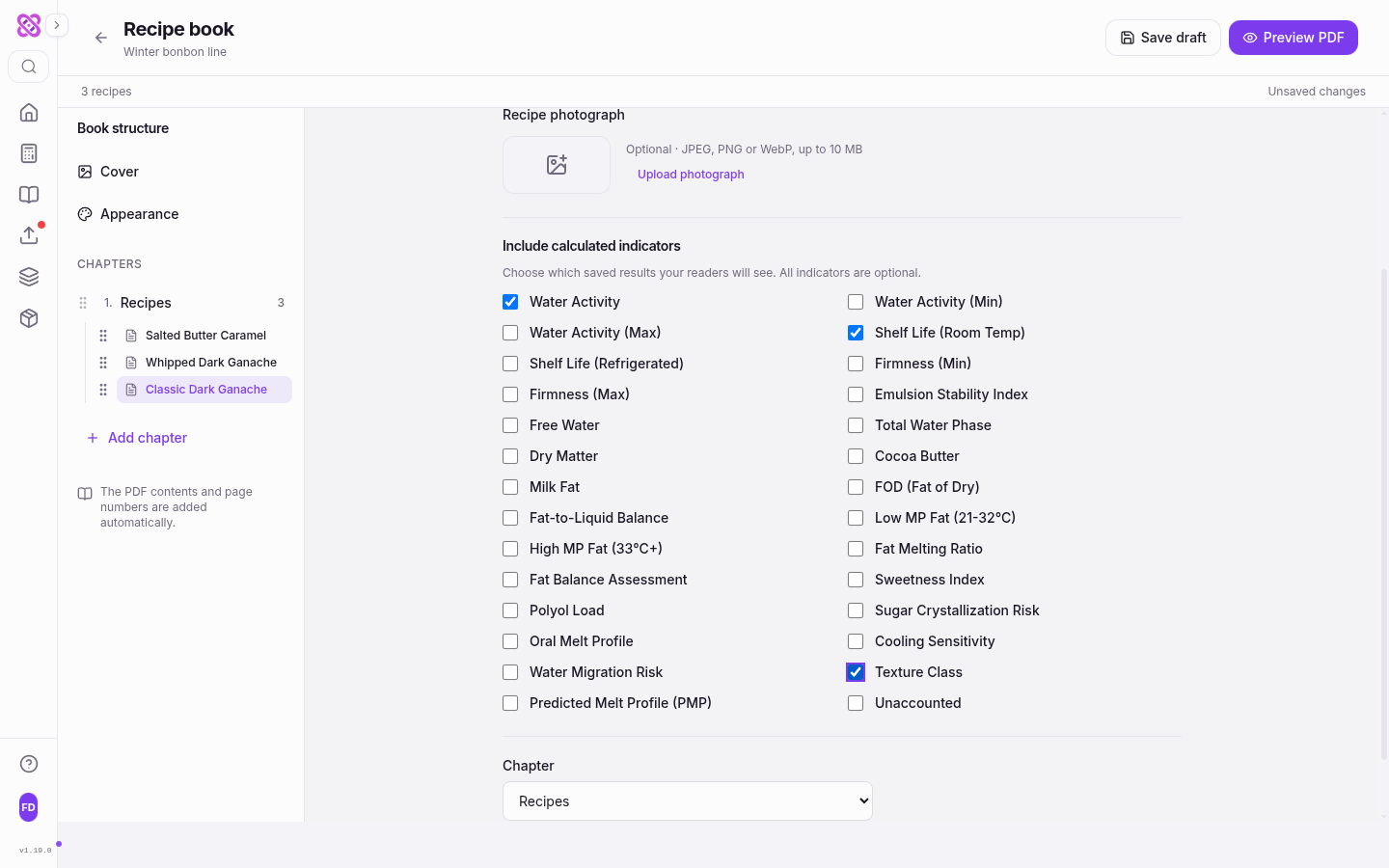
«Добавить расчётные показатели» — та часть книги, которую не сделает ни одна программа вёрстки. В карточке рецепта перечислены показатели его калькулятора: активность воды, срок годности, твёрдость, жировой баланс, сладость и другие — набор зависит от калькулятора, и все они необязательны. Не отмечайте ничего — рецепт напечатается текстом, составом и технологией. Отметьте три-четыре — они выйдут компактным блоком под названием рецепта, отформатированные и подписанные на языке книги.
Выбирайте немного и осознанно
Страницу с двумя показателями читают, страницу с пятнадцатью пролистывают. Берите те числа, которыми рецептура объясняется именно этому читателю: активность воды и срок годности — для продукта длительного хранения, твёрдость и таяние — для того, что едят сразу. Остальное оставьте в приложении. Каждое опубликованное число — сохранённый результат конкретного расчёта, поэтому пересчитайте и сохраните рецепты перед сборкой финального файла.
Предпросмотр, затем скачивание
«Предпросмотр PDF» собирает настоящий файл, а не приближение: предпросмотр и скачиваемая книга выходят из одного и того же сборщика. Сборка занимает некоторое время, с большим количеством фотографий — дольше, после чего панель показывает по одной странице со счётчиком «Страница 1 из 6» и стрелками для перехода. Ссылка «Открыть предпросмотр PDF» открывает тот же файл в новой вкладке браузера.
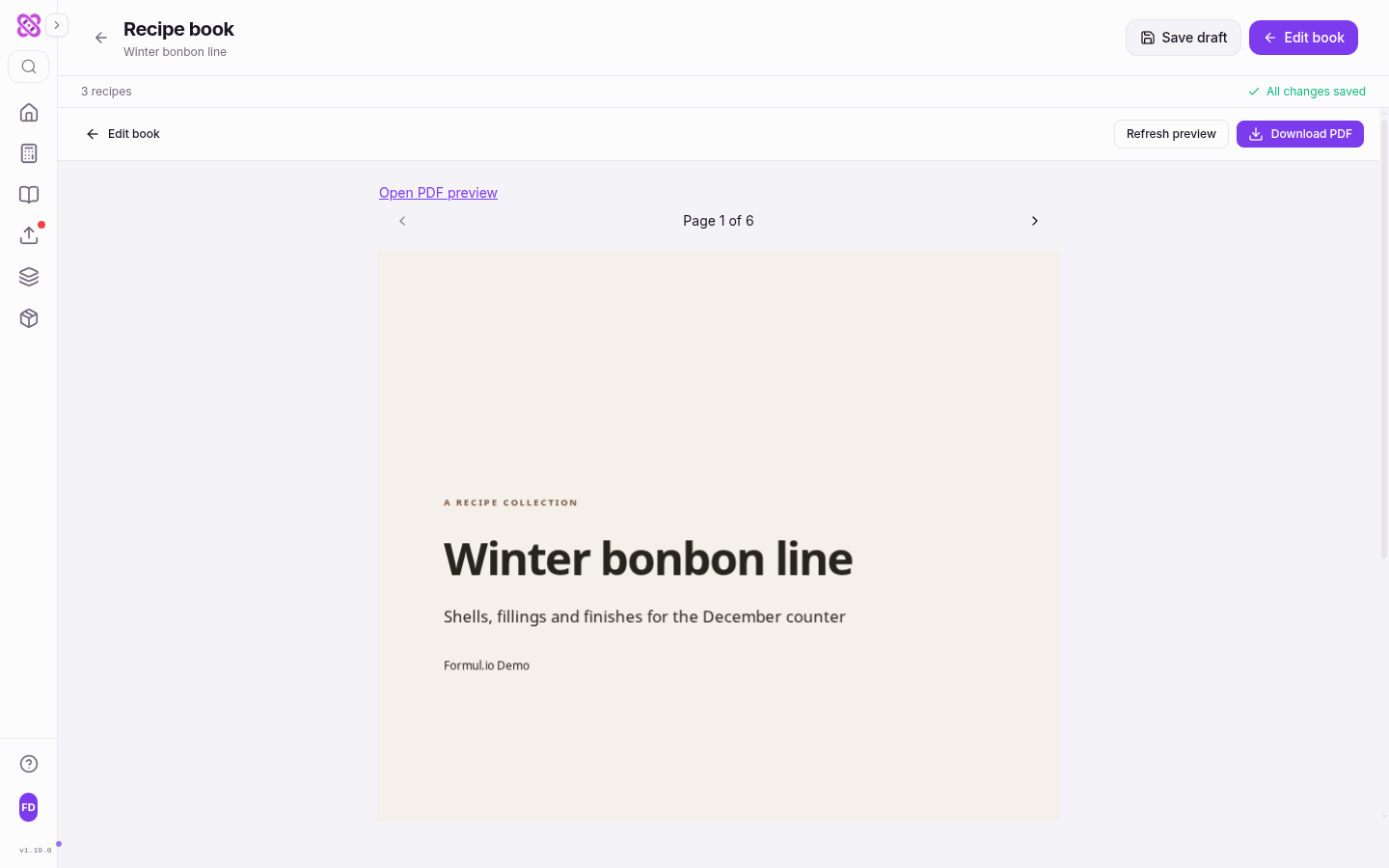
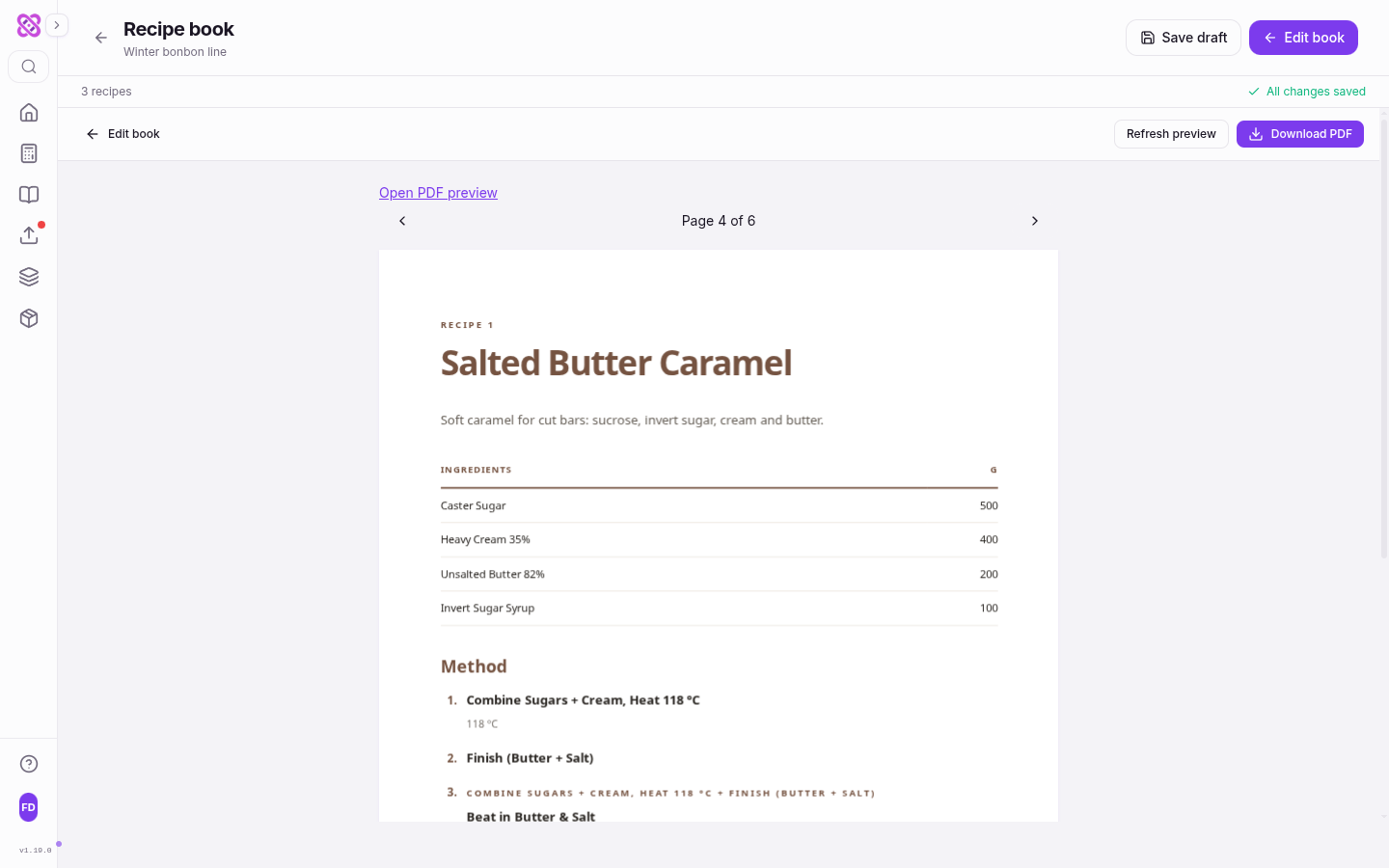
Не останавливайтесь на обложке. В содержании перечислены все главы и рецепты с номерами страниц, каждая глава открывается собственной титульной страницей с фотографией, а каждый рецепт занимает свой разворот: название, описание, фотография, отмеченные показатели, таблица ингредиентов в граммах и технология по шагам. Рецепт, собранный на основе другого сохранённого рецепта, печатает состав и технологию этого компонента следом, так что читателю не нужен второй документ.
Между правкой и предпросмотром можно ходить сколько угодно. Кнопка «Редактировать» возвращает в редактор, сохраняя собранный предпросмотр; как только черновик уходит вперёд, панель сообщает «Книга изменилась. Обновите предпросмотр перед скачиванием», и «Скачать PDF» остаётся недоступной, пока «Обновить предпросмотр» не пересоберёт файл. Так невозможно передать книгу, показывающую предыдущий черновик.
«Скачать PDF» сохраняет файл под названием книги. Каждая страница, кроме обложки, несёт внизу имя автора — или название книги, если автор не указан, — и подпись «Создано в Formul.io», а в противоположном углу номер страницы. Перед уходом сохраните черновик: книга хранится вместе с коллекцией, поэтому следующее издание станет правкой, а не сборкой заново.
Вопросы и ограничения
Нужен ли Pro, чтобы собрать книгу рецептов?
Можно ли добавить рецепт, которого нет в коллекции?
Почему кнопка «Скачать PDF» недоступна?
Почему для одного из рецептов нельзя добавить показатель?
Обновится ли уже скачанная книга, если поправить рецепт?
Насколько большой может быть книга?
Связанные темы
Похожие статьи
Экспорт рецепта в PDF: рабочий снимок для производства
Превратите сохранённый рецепт в понятный A4-снимок для цеха, передачи смене или проверки. Разберите состав документа, перенос масштаба и настроек печати, а также обязательные проверки.
Номера партий и прослеживаемость для небольших кондитерских производств
Как настроить номера партий и прослеживаемость «на шаг назад и на шаг вперёд» в небольшом кондитерском цехе: что считать партией, что записывать по каждой партии, как маркировать упаковку по правилам ЕС и как отрепетировать отзыв.
Ведите линейку как проект: бриф коллекции и проверяемые требования
У коллекции рецептов может быть бриф — описание, пользовательские инструкции и требования, — который читают все ИИ-поверхности, а приложение сверяет с каждым рецептом. Как связаны бриф, сводка соответствия, Студия коллекций и изменение всей коллекции сразу.